ส่วนที่ 01ภาพรวมระบบ
POSGOGO ทำงานบนเว็บเป็นหลัก เปิดผ่านเบราว์เซอร์หรือแอปก็ได้ ข้อมูลเก็บทั้งในเครื่องและบนคลาวด์พร้อมกัน จึงขายต่อได้แม้อินเทอร์เน็ตหลุด แล้วค่อยส่งขึ้นคลาวด์ให้เองเมื่อเน็ตกลับมา
สิ่งที่ระบบทำได้
| งาน | ทำอะไรได้ |
|---|---|
| ขายหน้าร้าน | สแกนบาร์โค้ด คิดเงิน ออกใบเสร็จ ตัดสต๊อกอัตโนมัติ |
| สินค้า | เพิ่ม แก้ นำเข้าเป็นชุดจากไฟล์ ตั้งราคาส่ง ผูกสินค้าแบ่งขาย |
| สต๊อก | นับสต๊อก เบิกของใช้ในร้าน บันทึกของสด |
| โปรโมชั่น | ลดราคา ลดเป็นเปอร์เซ็นต์ ของแถมตามยอด ยกเว้นสินค้าบางรายการ |
| สมาชิก | สะสมแต้ม ส่วนลดสมาชิก ผูกบัญชี LINE |
| รายงาน | ยอดขาย กำไรขั้นต้น สินค้าขายดี รายรับรายจ่าย |
| ภาษี | แยก VAT ออกจากราคา ออกใบกำกับภาษี สรุปภาษีรายเดือน |
| พิมพ์ | ใบเสร็จ ป้ายราคา บาร์โค้ด ผ่าน USB, LAN หรือบลูทูธ |
ถ้ายังไม่มีบัญชี กดปุ่ม ทดลอง Demo ที่ล่างสุดของหน้าเข้าสู่ระบบ จะเข้าใช้ได้เลยพร้อมสินค้าตัวอย่าง 12 รายการ ข้อมูลในโหมดนี้รีเซ็ตทุกเที่ยงคืน
ส่วนที่ 02เข้าสู่ระบบ
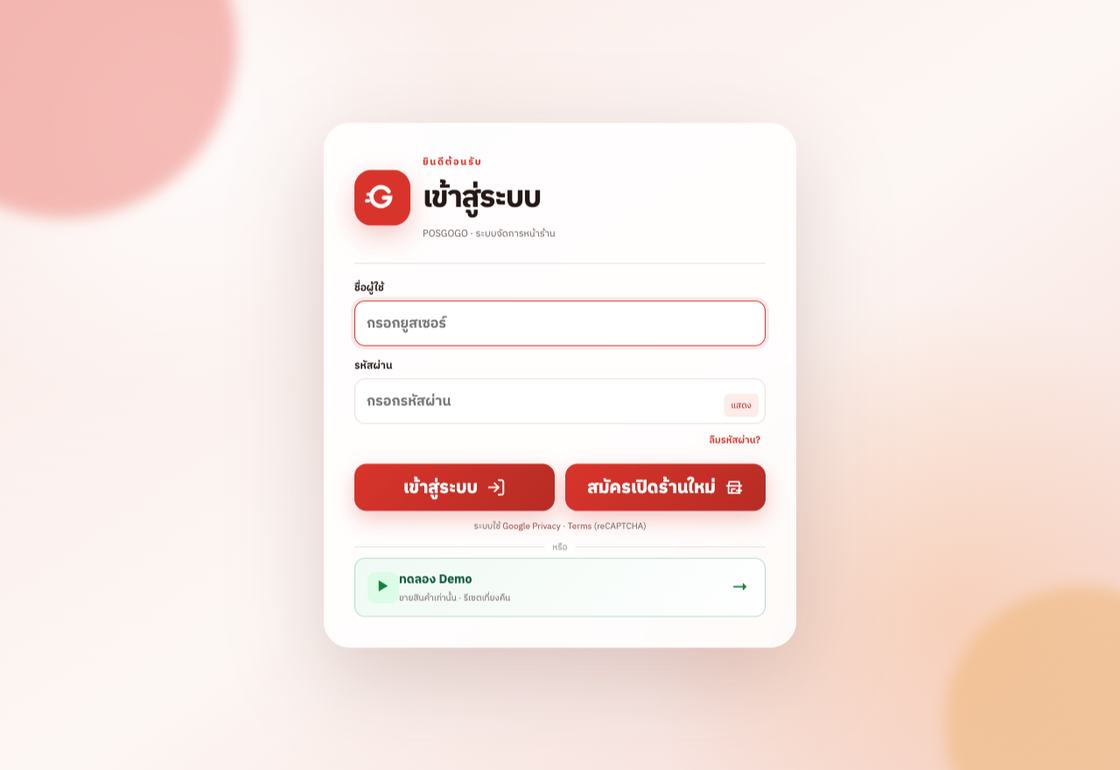
- ชื่อผู้ใช้ คือเบอร์โทรที่ใช้เปิดร้าน หรือชื่อผู้ใช้ที่ผู้ดูแลตั้งให้พนักงาน
- รหัสผ่าน กดปุ่ม
แสดงท้ายช่องเพื่อดูว่าพิมพ์ถูกไหม - กด เข้าสู่ระบบ ครั้งแรกจะใช้เวลาสักครู่เพราะระบบดึงสินค้าจากคลาวด์ลงเครื่อง
กด ลืมรหัสผ่าน? ระบบจะส่งรหัสยืนยันไปที่อีเมลที่ผูกไว้กับร้าน ถ้าเข้าไม่ได้จริง ๆ ให้ติดต่อผู้ดูแลร้านให้ตั้งรหัสใหม่ให้จากเมนูพนักงาน
ส่วนที่ 03หน้าขาย
หน้านี้คือหน้าที่ใช้บ่อยที่สุด ทุกอย่างออกแบบให้กดถึงด้วยมือเดียว
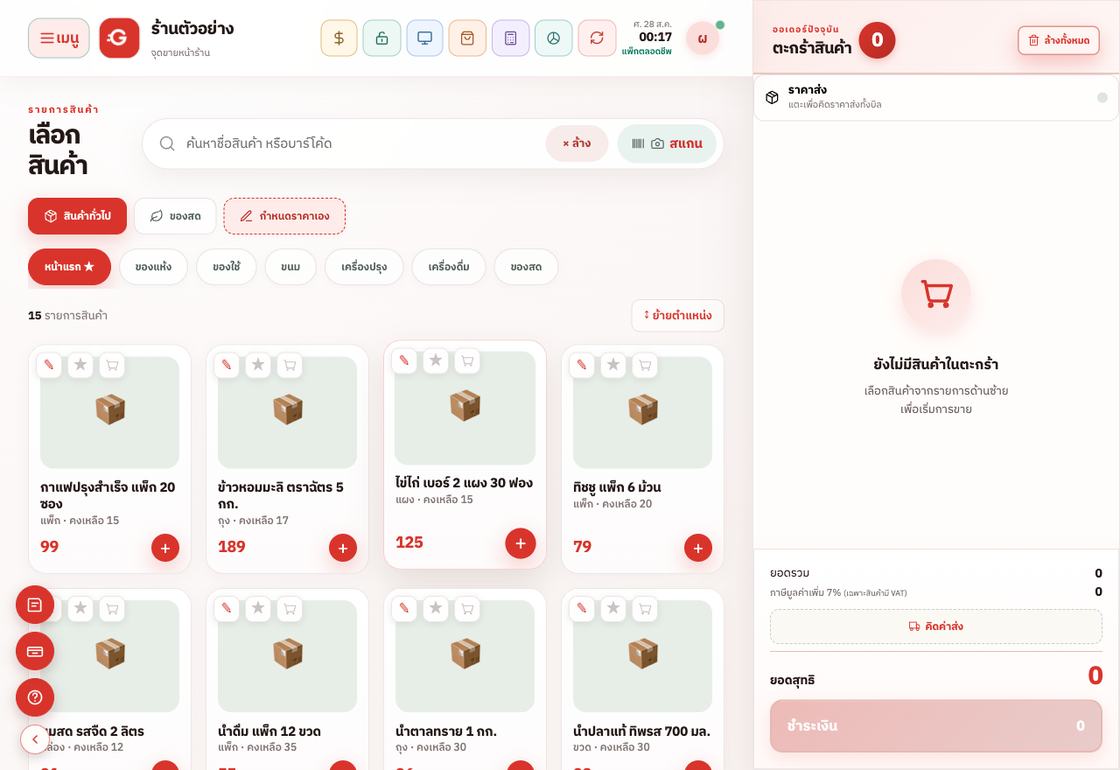
ส่วนประกอบที่ต้องรู้จัก
- ช่องค้นหา พิมพ์ชื่อสินค้าหรือยิงบาร์โค้ดเข้ามาตรงนี้ ปุ่มกล้องข้าง ๆ ใช้สแกนด้วยกล้องมือถือ
- สินค้าทั่วไป / ของสด / กำหนดราคาเอง สลับโหมดการขาย ของสดคือขายตามน้ำหนัก ส่วนกำหนดราคาเองใช้กับของที่ไม่มีในระบบ
- แถวหมวดหมู่ กรองสินค้าตามหมวด ปุ่ม หน้าแรก ★ คือสินค้าที่ติดดาวไว้ให้ขึ้นก่อน
- ย้ายตำแหน่ง ลากจัดเรียงสินค้าใหม่ ให้ของที่ขายบ่อยอยู่ต้น ๆ
- แถบล่าง แสดงยอดรวมและจำนวนรายการ กดปุ่มแดงเพื่อไปหน้าชำระเงิน
ส่วนที่ 04ขายหนึ่งบิล ทีละขั้น
ลำดับด้านล่างคือเส้นทางจริงตั้งแต่หยิบของใส่ตะกร้าจนเงินเข้าลิ้นชัก
- ใส่ของลงตะกร้า กดปุ่ม
+ที่มุมล่างขวาของการ์ดสินค้า กดซ้ำเพื่อเพิ่มจำนวน หรือกด−เพื่อลด
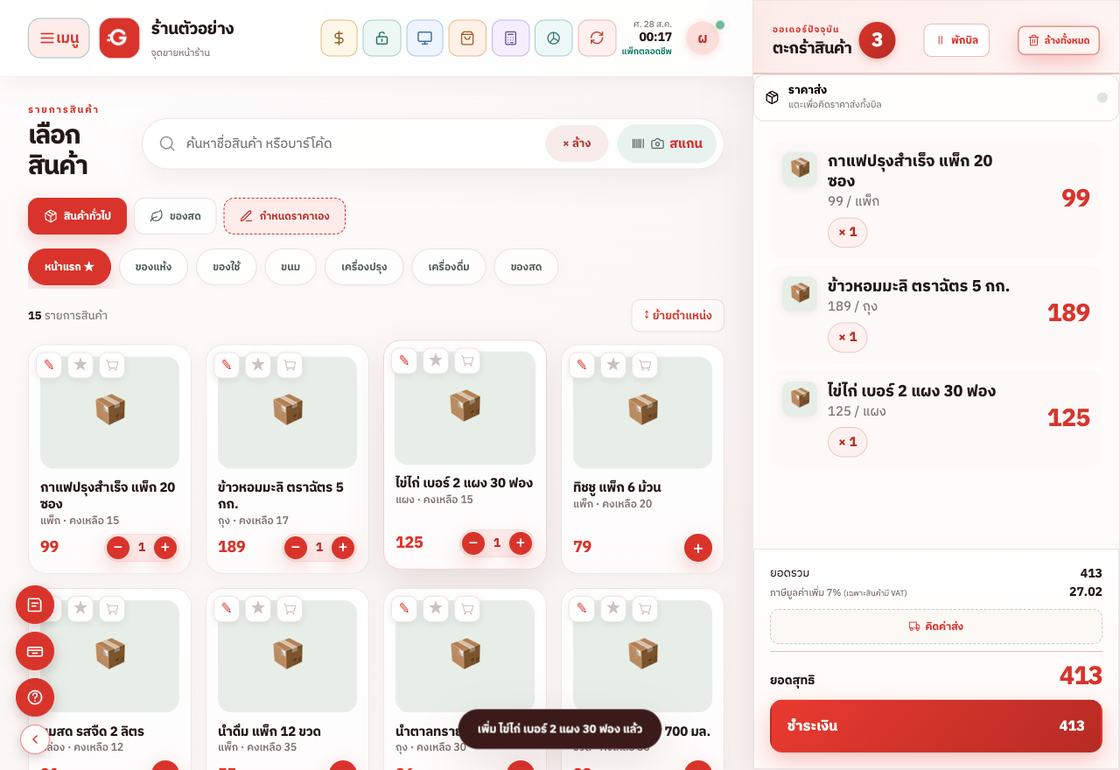
- ตรวจตะกร้า กดปุ่มชำระเงิน จะเห็นรายการทั้งหมด ยอดรวม และภาษีมูลค่าเพิ่มที่แยกไว้ให้ ตรงนี้ยังแก้จำนวน ลบรายการ หรือพักบิลไว้ก่อนได้
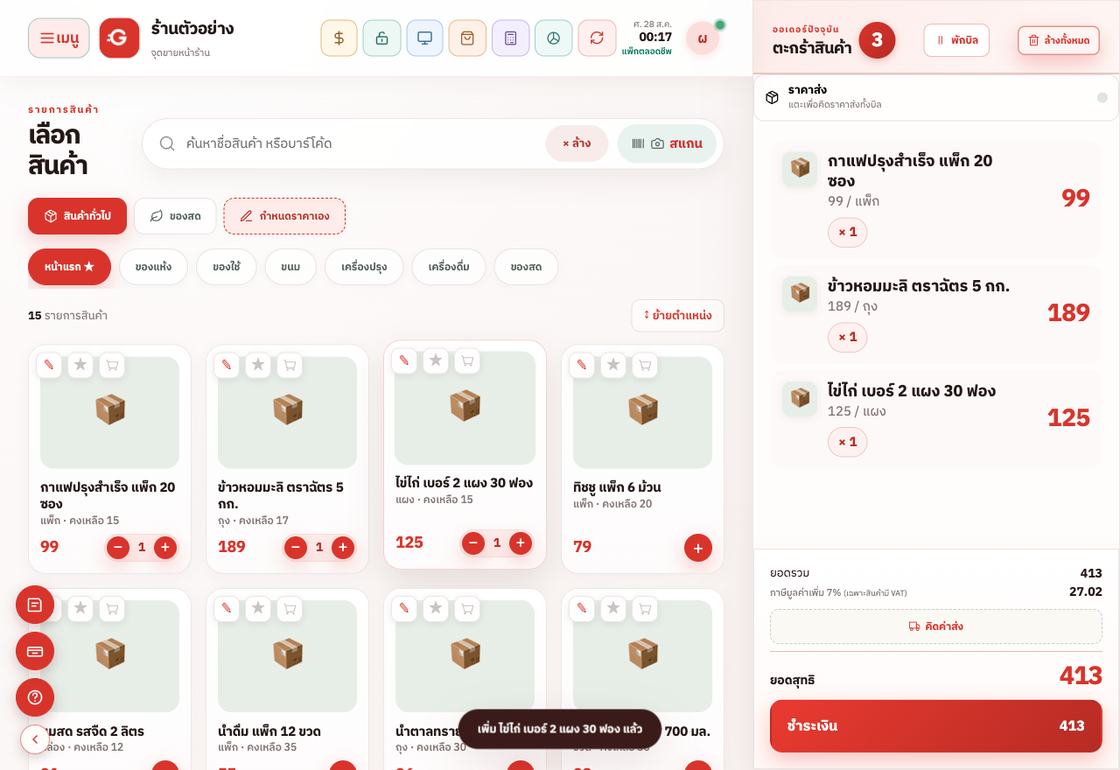
- สมาชิก ถ้าลูกค้าเป็นสมาชิก พิมพ์เบอร์โทรเพื่อสะสมแต้ม ถ้าไม่ใช่ กด ชำระโดยไม่ใช้สมาชิก ข้ามไปได้
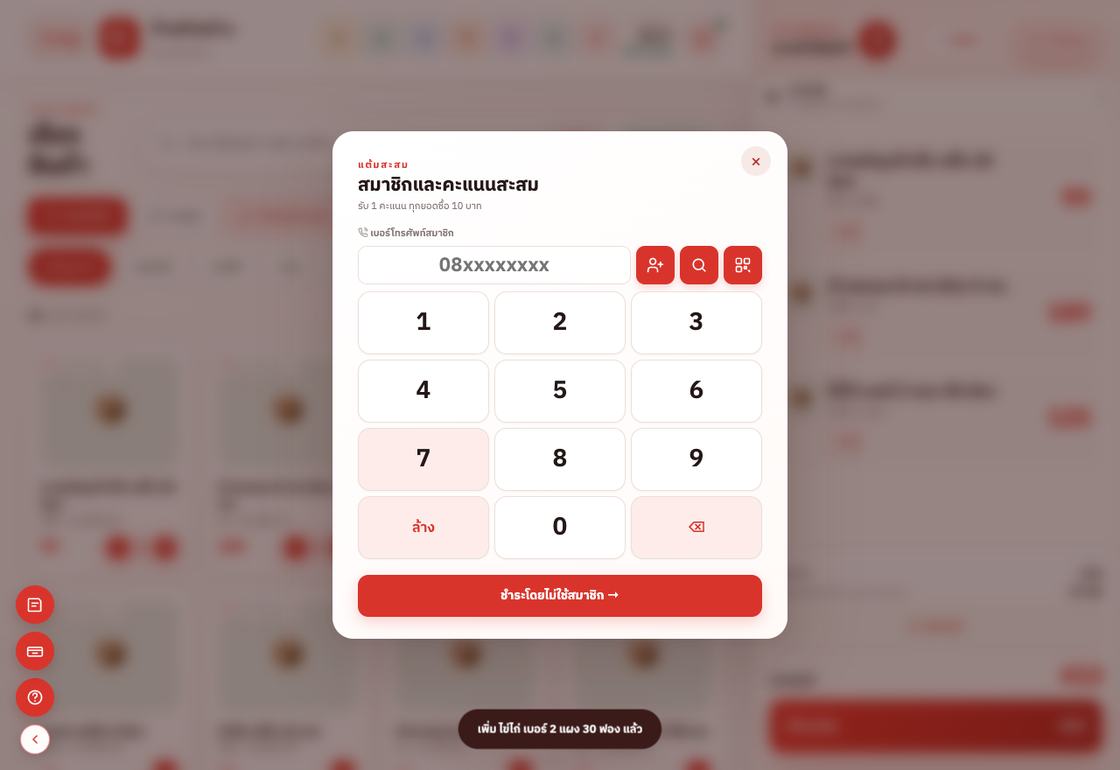
- เลือกวิธีชำระ เงินสด พร้อมเพย์ เงินโอน หรือแบ่งจ่ายหลายช่องทาง เลือกพร้อมเพย์แล้วระบบสร้าง QR จากเลขพร้อมเพย์ของร้านให้อัตโนมัติ
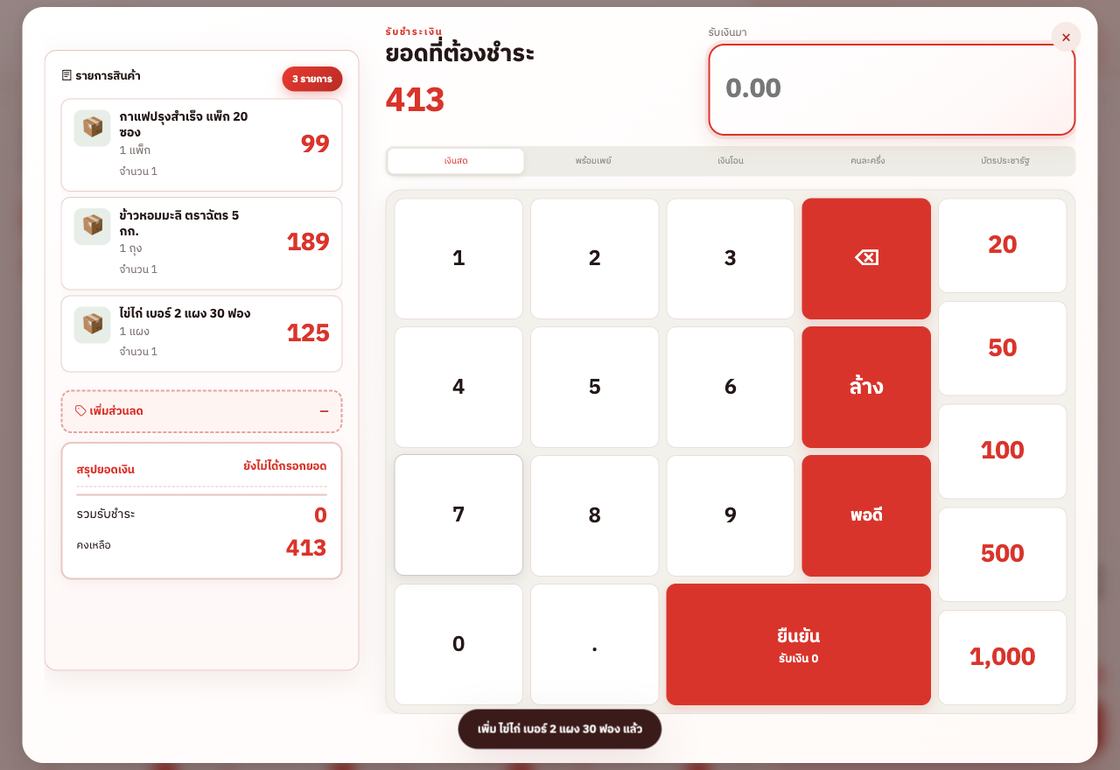
- รับเงินและปิดบิล ใส่จำนวนเงินที่รับมา ระบบคำนวณเงินทอนให้ กดปุ่มแบงก์ 20 / 50 / 100 / 500 / 1,000 เพื่อกรอกเร็ว หรือกด พอดี ถ้าลูกค้าจ่ายพอดี แล้วกด ยืนยันรับเงิน
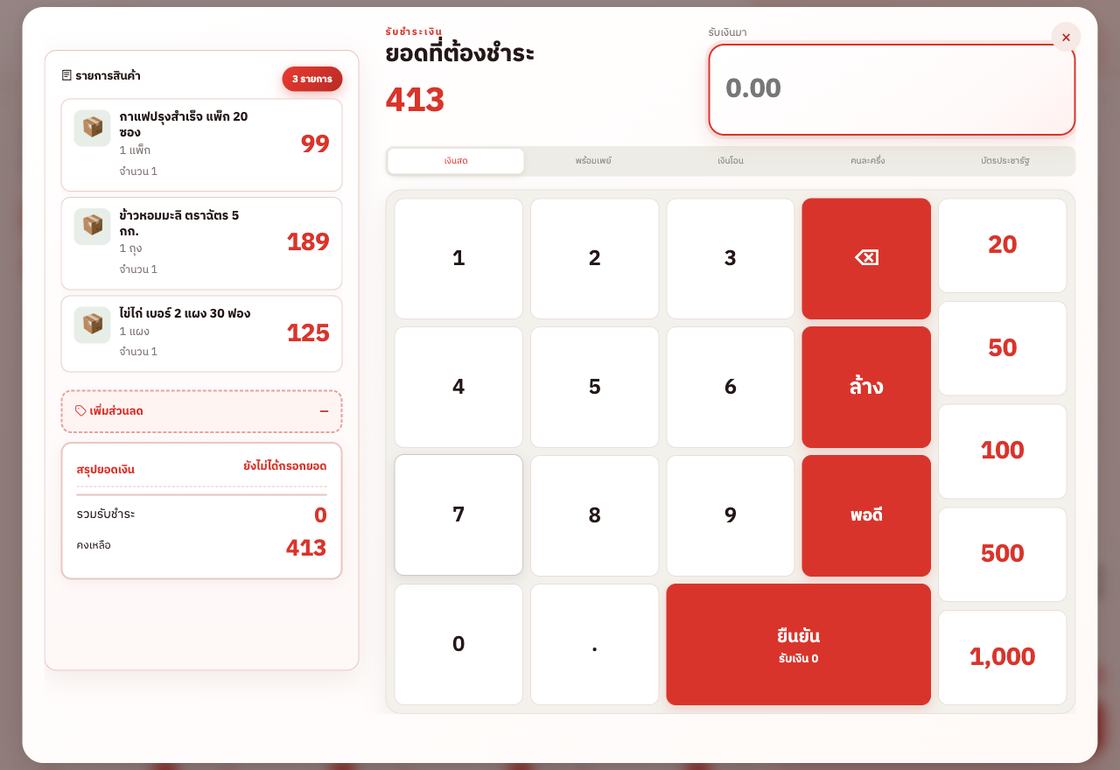
ระบบบันทึกบิล ตัดสต๊อกสินค้าทุกรายการ บวกแต้มให้สมาชิกถ้ามี สั่งพิมพ์ใบเสร็จ เปิดลิ้นชักเงิน แล้วส่งข้อมูลขึ้นคลาวด์ ทั้งหมดนี้ทำในครั้งเดียว ถ้าเน็ตหลุดจะข้ามเฉพาะขั้นส่งขึ้นคลาวด์ แล้วส่งให้ทีหลังเอง
ส่วนที่ 05สินค้าและคลังสินค้า
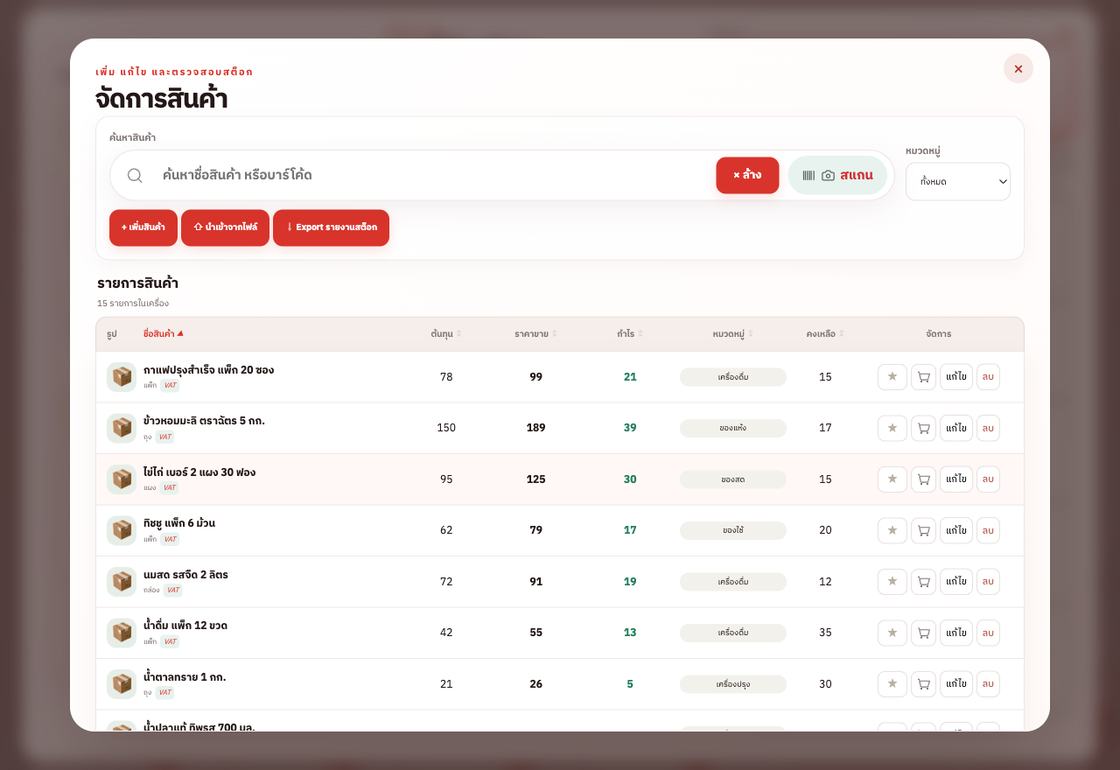
เพิ่มสินค้าทีละรายการ
- เปิดเมนู ☰ → คลังสินค้า แล้วกด เพิ่มสินค้า
- กรอก ชื่อ ราคาขาย ต้นทุน หน่วยนับ และหมวดหมู่ อย่างน้อยต้องมีชื่อกับราคา
- บาร์โค้ด ยิงจากเครื่องสแกนหรือพิมพ์เอง ถ้าสินค้าไม่มีบาร์โค้ดให้เว้นไว้ ระบบจะสร้างให้ตอนพิมพ์ป้าย
- เลือกว่าสินค้านี้ มี VAT หรือไม่ มีผลกับการคำนวณภาษีและกำไร
- กด บันทึก
นำเข้าทีละหลายร้อยรายการ
ถ้าเพิ่งเปิดร้านและมีรายการสินค้าอยู่ในไฟล์ Excel อยู่แล้ว ให้ใช้การนำเข้าแทนการพิมพ์ทีละตัว ไฟล์ต้องมีหัวตารางอย่างน้อยสามคอลัมน์คือ บาร์โค้ด ชื่อสินค้า ราคาขาย และใส่เพิ่มได้อีกคือ ต้นทุน จำนวน หน่วย หมวดหมู่ ภาษี
ถ้าบาร์โค้ดซ้ำกับสินค้าที่มีอยู่ ระบบจะถือว่าเป็นการ อัปเดต ไม่ใช่เพิ่มใหม่ ตรวจไฟล์ให้ดีก่อน เพราะราคาเดิมจะถูกทับ
ส่วนที่ 06สต๊อก: นับ เบิก ของสด
นับสต๊อก
ใช้ตอนตรวจนับของจริงในร้านแล้วพบว่าไม่ตรงกับในระบบ
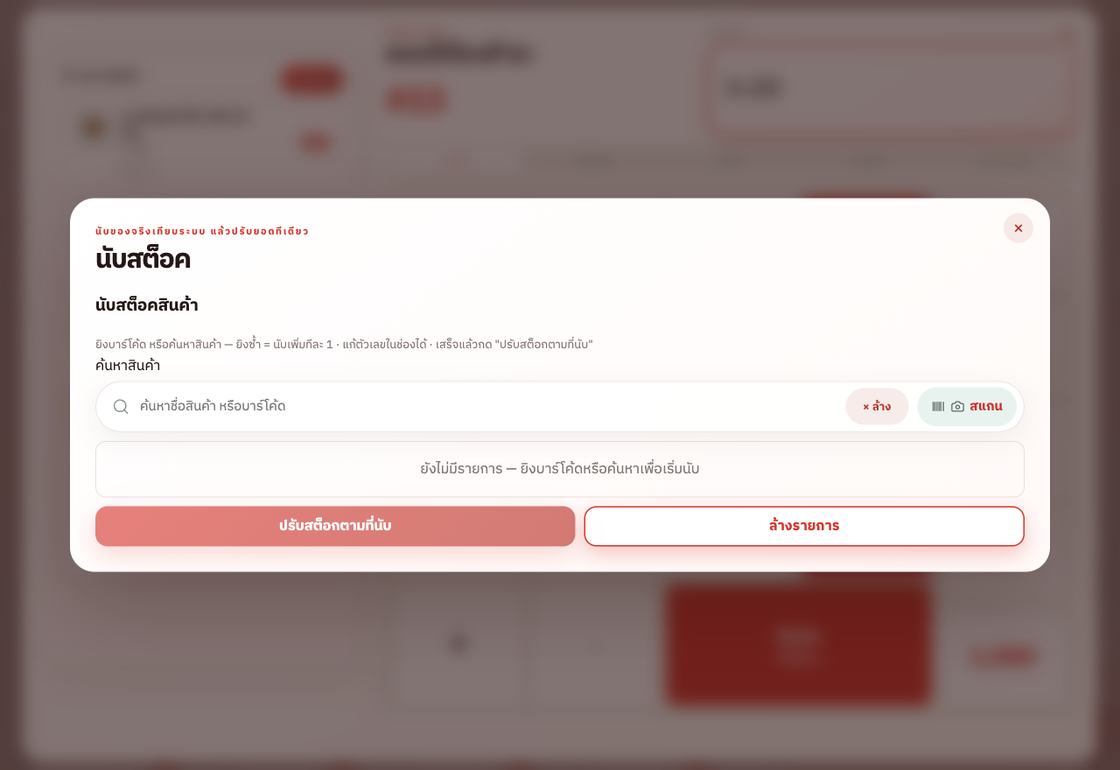
- เปิด ☰ → นับสต็อค
- ยิงบาร์โค้ดหรือค้นหาสินค้าที่จะนับ
- กรอก จำนวนที่นับได้จริง ไม่ใช่ส่วนต่าง
- ทำจนครบ แล้วกด บันทึกการนับทั้งหมด ระบบจะปรับสต๊อกและเก็บประวัติไว้ตรวจสอบได้
เบิกสินค้าไปใช้ในร้าน
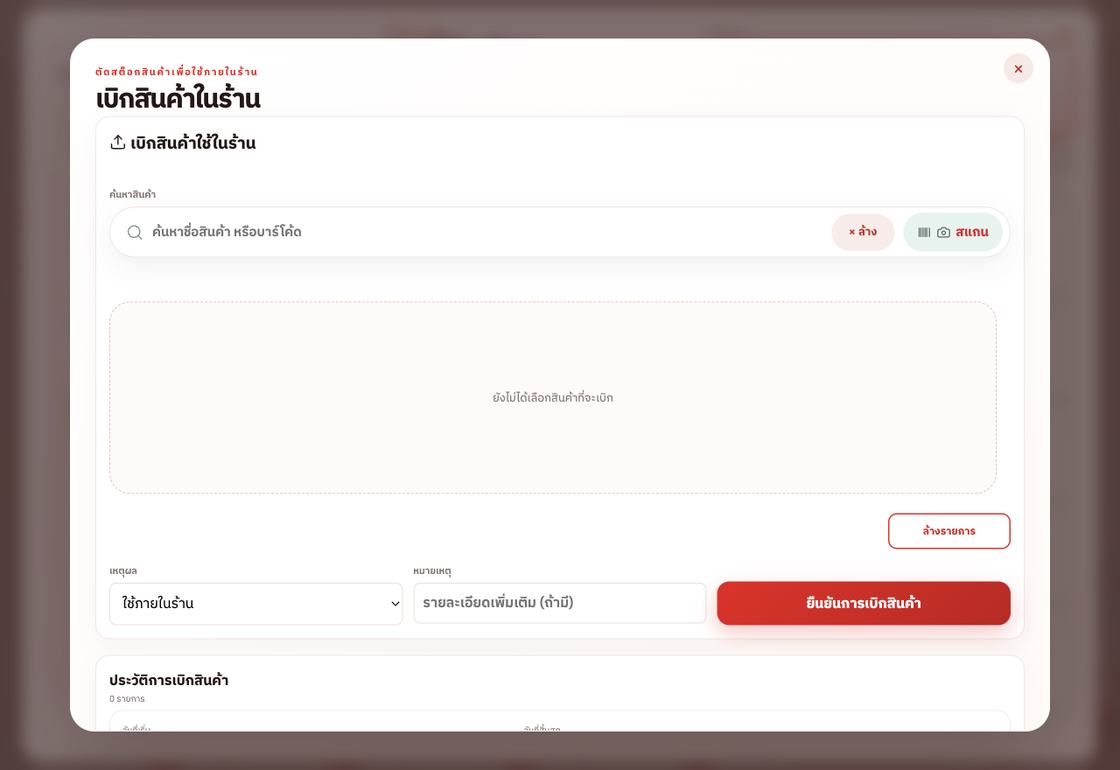
ใช้เมื่อหยิบของในร้านไปใช้เอง ของเสีย ของหมดอายุ หรือให้เป็นตัวอย่าง รายการที่เบิกจะตัดสต๊อกแต่ ไม่นับเป็นยอดขาย และแยกให้เห็นในรายงานว่าของหายไปทางไหน
ของสด
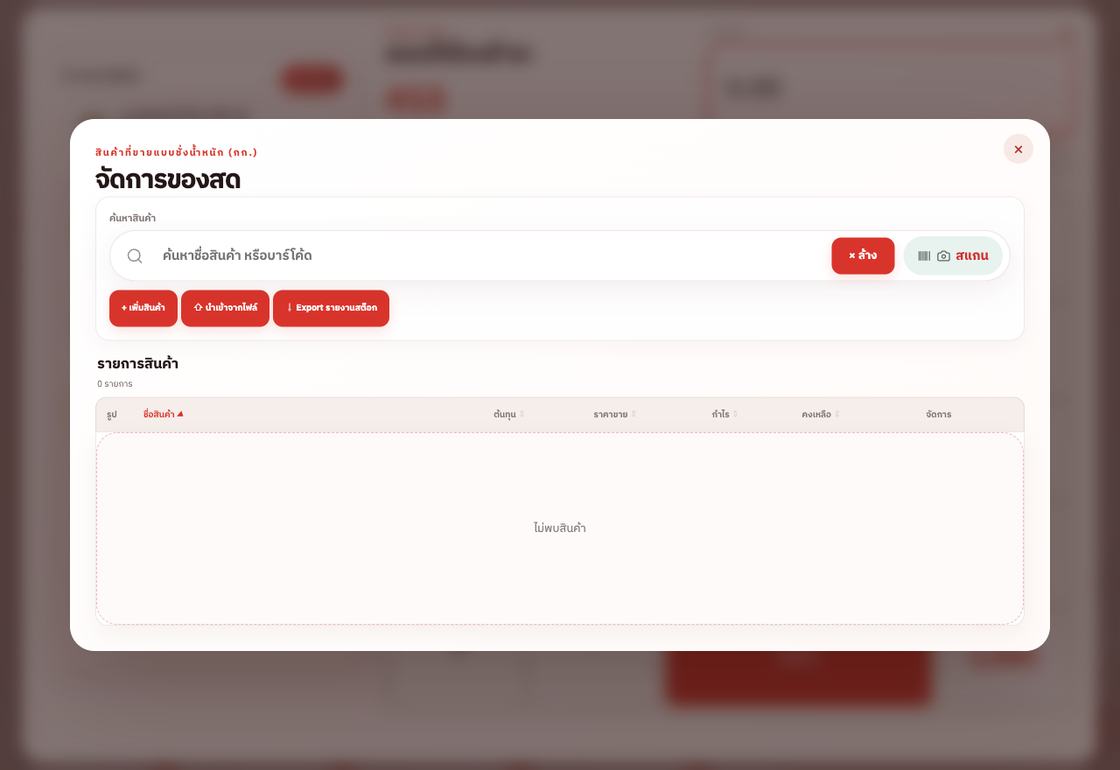
ของสดคือสินค้าที่ราคาไม่คงที่ เช่น ผัก เนื้อ ผลไม้ ตั้งเป็นราคาต่อหน่วยน้ำหนักแล้วกรอกน้ำหนักตอนขาย หรือกดกำหนดราคาเองหน้าร้านก็ได้
ส่วนที่ 07โปรโมชั่น
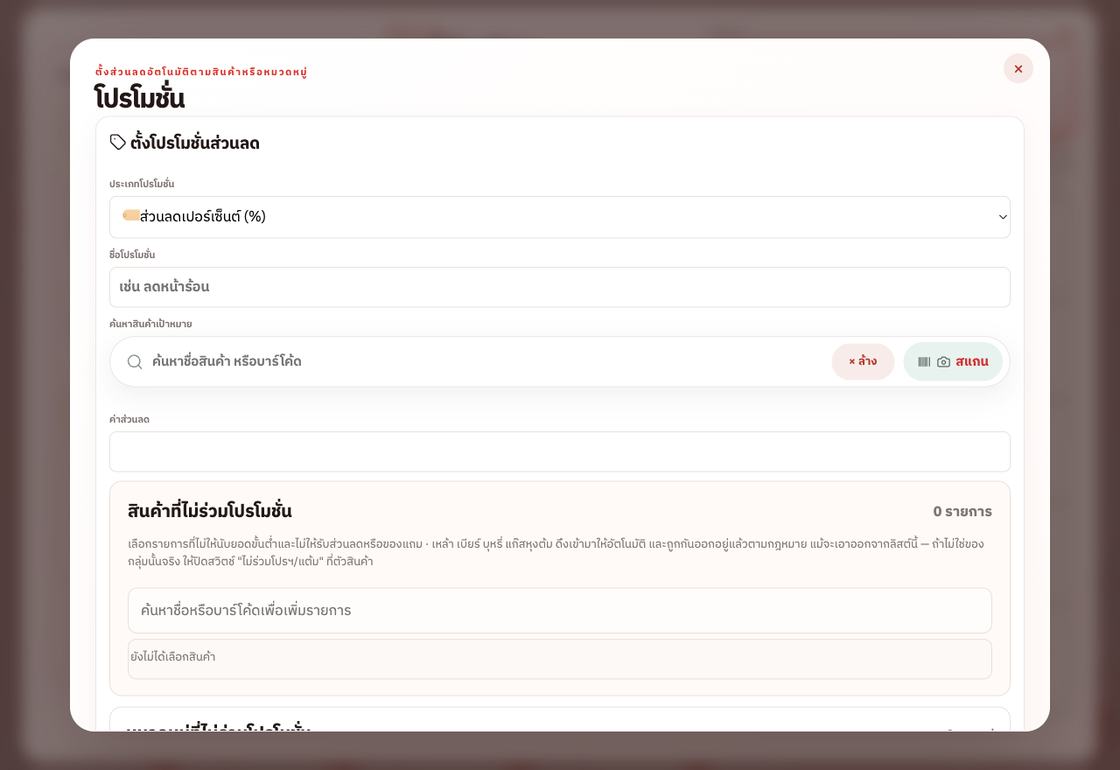
รูปแบบที่ตั้งได้
| แบบ | ใช้ตอนไหน |
|---|---|
| ลดเป็นบาท | ลดตรง ๆ เช่น ลด 20 บาท |
| ลดเป็นเปอร์เซ็นต์ | ลดตามสัดส่วน ควรตั้งเพดานไว้ด้วย |
| ของแถมตามยอดซื้อ | ซื้อครบตามกำหนดแล้วได้ของแถม |
| ตามช่วงเวลา | เฉพาะช่วงวันหรือเวลาที่กำหนด |
เหล้า เบียร์ บุหรี่ และแก๊ส เป็นสินค้าที่กำไรบางและมีข้อกำหนดทางกฎหมาย ระบบจะดึงเข้ารายการยกเว้นให้อัตโนมัติเมื่อตรวจพบ แต่ควรเปิดดูให้แน่ใจก่อนเริ่มโปรโมชั่นทุกครั้ง
ส่วนสวิตช์ ให้ได้แต้มด้วย ใช้เมื่ออยากให้บิลที่ได้ของแถมยังสะสมแต้มได้ตามปกติ ถ้าปิดไว้ บิลที่ได้ของแถมจะไม่ได้แต้ม เพื่อไม่ให้ลูกค้าได้สองต่อ
ส่วนที่ 08สมาชิกและแต้มสะสม
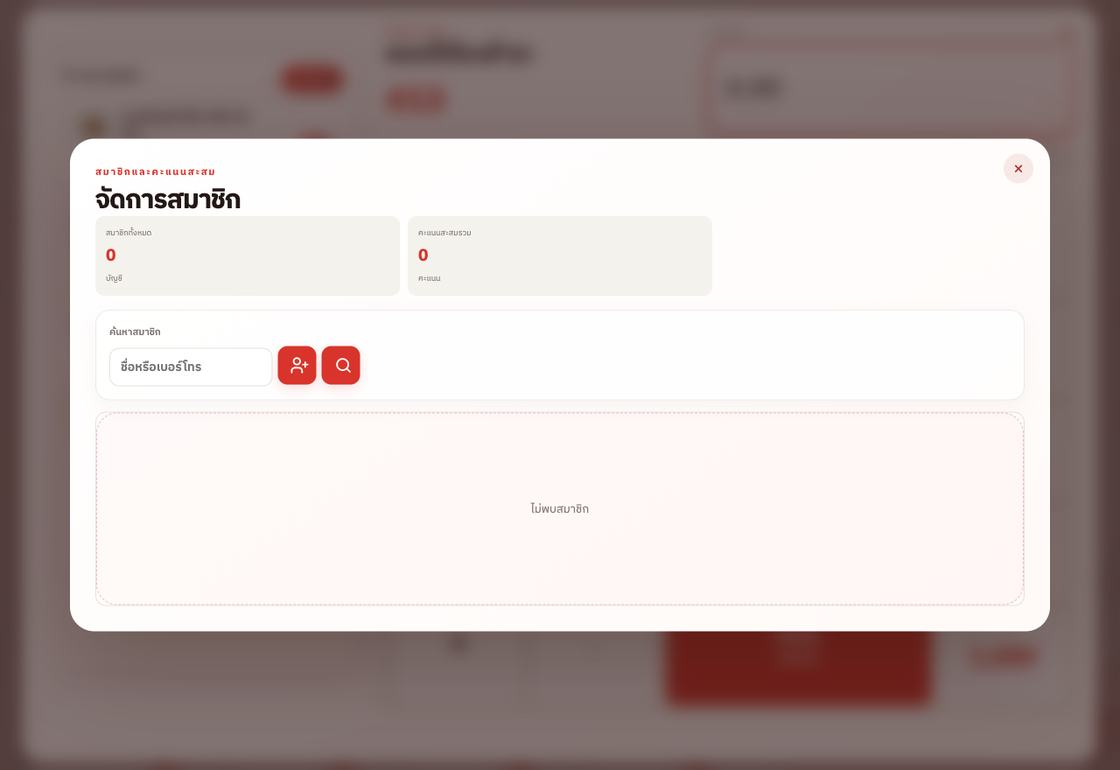
- สมัครสมาชิกใหม่ ที่ขั้นชำระเงิน พิมพ์เบอร์โทรแล้วกดปุ่มเพิ่มสมาชิก หรือเพิ่มล่วงหน้าจากเมนูสมาชิก
- สะสมแต้ม ระบบบวกแต้มให้อัตโนมัติทุกครั้งที่ระบุเบอร์ตอนจ่ายเงิน อัตราเริ่มต้นคือ 1 แต้มต่อยอดซื้อ 10 บาท ปรับได้ในตั้งค่า
- ใช้แต้ม เลือกสมาชิกตอนจ่ายเงินแล้วกดใช้แต้มเป็นส่วนลด
- ผูก LINE ลูกค้าสแกนแล้วดูแต้มตัวเองได้ ไม่ต้องถามหน้าร้าน
เบอร์โทร ชื่อ ที่อยู่ และปีเกิดของสมาชิก อยู่ภายใต้ พ.ร.บ.คุ้มครองข้อมูลส่วนบุคคล เก็บเท่าที่จำเป็น และลบให้เมื่อลูกค้าขอ ระบบมีปุ่มลบสมาชิกรายคนให้อยู่แล้ว
ส่วนที่ 09รายงาน
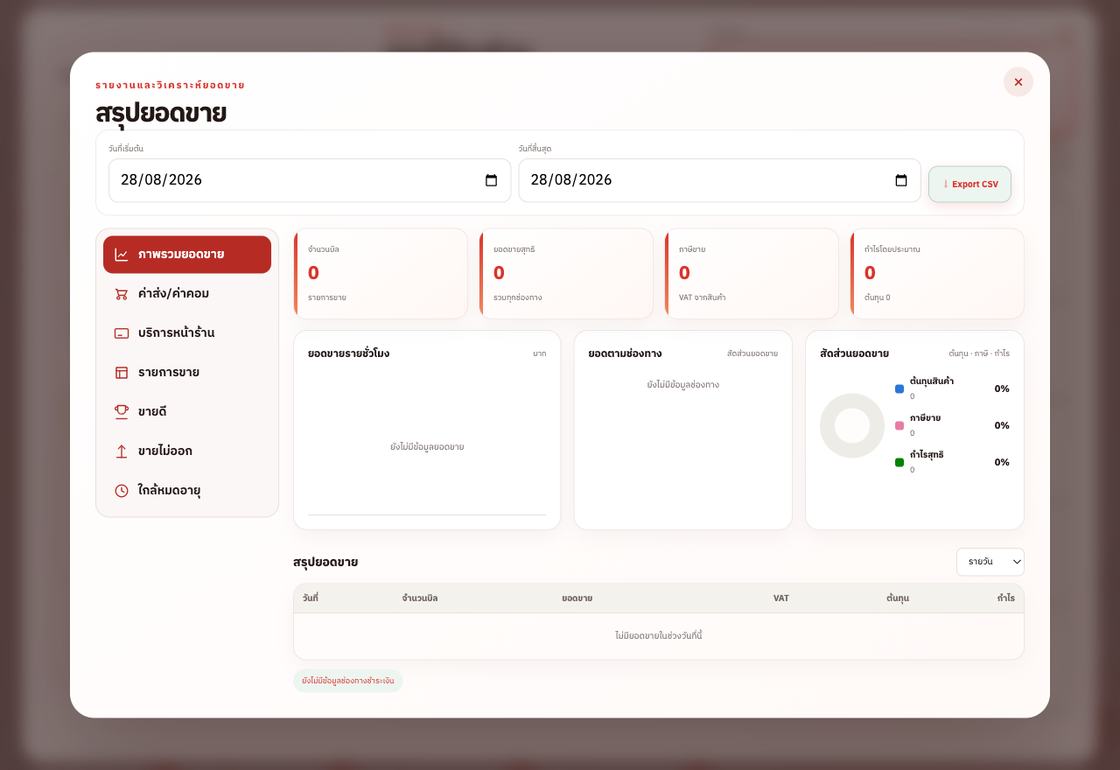
- ยอดขาย ดูรายวัน รายเดือน หรือเลือกช่วงเอง
- กำไรขั้นต้น คำนวณจากราคาขายลบต้นทุน โดยหักภาษีออกจากต้นทุนก่อน จึงต้องกรอกต้นทุนให้ครบทุกรายการถึงจะแม่น
- สินค้าขายดี เรียงตามจำนวนหรือยอดเงิน ใช้ตัดสินใจว่าจะสั่งของอะไรเพิ่ม
- รายรับรายจ่าย รวมรายการซื้อเข้าและเงินที่เบิกจากลิ้นชัก
สินค้าที่ไม่ได้กรอกต้นทุนจะถูกคิดเป็นต้นทุนศูนย์ ทำให้กำไรดูสูงเกินจริง ถ้าเห็นกำไรสูงผิดปกติ ให้ไปตรวจว่ามีสินค้ารายการไหนต้นทุนว่างอยู่
ส่วนที่ 10ภาษี
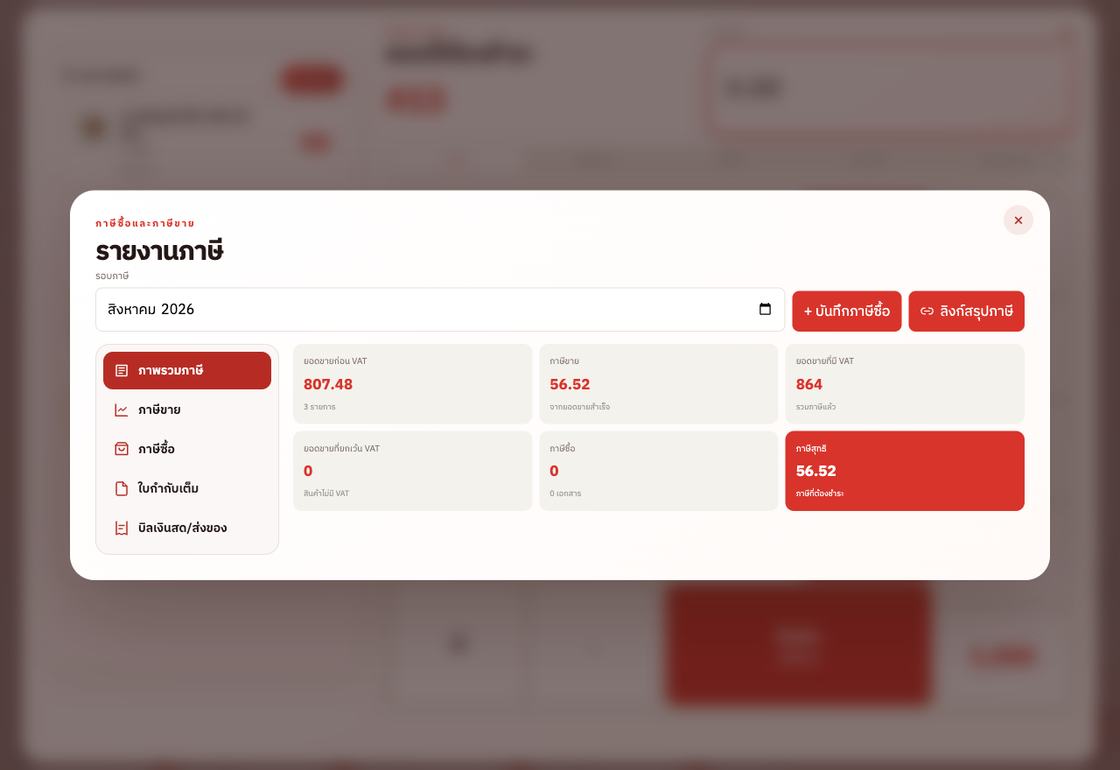
ระบบคิดภาษีมูลค่าเพิ่มแบบ รวมในราคาแล้ว ตามที่ร้านค้าปลีกไทยติดป้ายราคากัน ราคาที่ติดหน้าสินค้าคือราคาที่ลูกค้าจ่ายจริง ระบบจะถอด VAT ออกมาให้ตอนทำรายงาน
- เปิดสวิตช์ คิดภาษีมูลค่าเพิ่ม ในตั้งค่า แล้วใส่เลขประจำตัวผู้เสียภาษีของร้าน
- ระบุรายสินค้าว่า มี VAT หรือไม่ สินค้าเกษตรบางอย่างได้รับยกเว้น
- ออก ใบกำกับภาษีแบบเต็มรูป ได้จากบิลที่ขายไปแล้ว โดยกรอกชื่อ ที่อยู่ และเลขผู้เสียภาษีของผู้ซื้อ
- สิ้นเดือนเปิด ☰ → ภาษี เพื่อดูสรุป หรือสร้างลิงก์ส่งให้สำนักงานบัญชี
ส่วนที่ 11พิมพ์ป้ายราคาและบาร์โค้ด
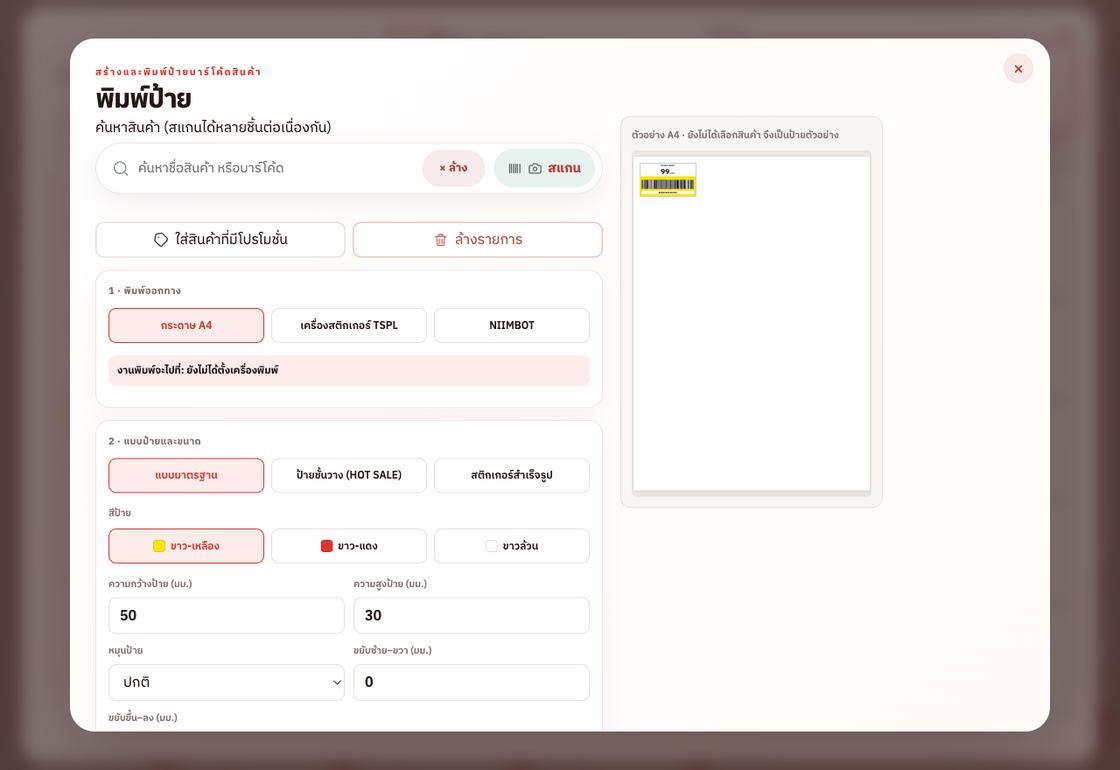
รองรับสามแบบ
| แบบ | เหมาะกับ | สิ่งที่ต้องตั้ง |
|---|---|---|
| กระดาษ A4 | ร้านที่มีเครื่องพิมพ์ทั่วไปอยู่แล้ว | เลือกจำนวนดวงต่อแผ่น |
| เครื่องพิมพ์ฉลากความร้อน | พิมพ์ทีละมาก ติดชั้นวาง | ขนาดป้าย จำนวนแถว ความเข้ม |
| เครื่องพิมพ์พกพา NIIMBOT | ติดของทีละชิ้นหน้าร้าน | เชื่อมบลูทูธ ระบบตั้งรุ่นให้เอง |
ถ้าใช้ม้วนที่มีลายพิมพ์มาแล้ว เช่น กรอบแดงคำว่า HOT SALE ให้เลือกแบบป้าย พิมพ์ลายสำเร็จ ระบบจะพิมพ์เฉพาะชื่อ ราคา และบาร์โค้ดลงในช่องว่างของลาย ถ้าเนื้อหาออกมากลับหัว ให้ตั้งค่า หมุนป้าย เป็น 180° เพราะม้วนบางรุ่นเดินกลับทาง
ส่วนที่ 12ทำงานตอนเน็ตหลุด
นี่คือจุดที่ต่างจากระบบขายทั่วไป เน็ตหลุดแล้ว ยังขายต่อได้ตามปกติ ไม่ต้องหยุดรับเงิน
- บิลที่ขายระหว่างเน็ตหลุดเก็บไว้ในเครื่อง และตัดสต๊อกในเครื่องทันที
- เมื่อเน็ตกลับมา ระบบส่งขึ้นคลาวด์ให้เองโดยไม่ต้องกดอะไร
- ถ้าเปิดหลายเครื่องในร้านเดียวกัน แต่ละเครื่องจะซิงค์หากันเมื่อกลับมาออนไลน์
อย่าล้างข้อมูลเบราว์เซอร์หรือถอนแอปขณะที่ยังมีบิลค้างไม่ได้ซิงค์ เพราะบิลเหล่านั้นอยู่ในเครื่องเท่านั้น ให้ต่อเน็ตแล้วรอจนซิงค์เสร็จก่อน
ส่วนที่ 13ผังการทำงานทั้งระบบ
ผังที่ 1 — เส้นทางของหนึ่งบิล
ทุกอย่างหลังกดยืนยันรับเงินเกิดขึ้นพร้อมกัน ถ้าเน็ตหลุด ขั้นส่งขึ้นคลาวด์จะรอไว้ก่อน ขั้นอื่นทำงานตามปกติ
ผังที่ 2 — สต๊อกเปลี่ยนจากทางไหนได้บ้าง
ถ้าสต๊อกไม่ตรง ให้ไล่จากห้าทางนี้ก่อน ทางที่คนลืมบ่อยที่สุดคือหยิบของในร้านไปใช้เองโดยไม่ได้บันทึกเบิก
ผังที่ 3 — ข้อมูลเดินทางยังไง
จอลูกค้ารับข้อมูลจากเครื่องขายโดยตรง จึงแสดงผลได้แม้เน็ตหลุด ส่วนเครื่องที่สองต้องรอผ่านคลาวด์
ผังที่ 4 — ใครทำอะไรได้บ้าง
เส้นประคือสิทธิ์ที่เปิดให้พนักงานเพิ่มได้เป็นราย ๆ จากเมนูพนักงาน ค่าเริ่มต้นคือพนักงานขายได้อย่างเดียว
ส่วนที่ 14ปัญหาที่พบบ่อย
| อาการ | สาเหตุที่พบบ่อย | วิธีแก้ |
|---|---|---|
| สแกนบาร์โค้ดแล้วไม่ขึ้นสินค้า | ยังไม่ได้บันทึกบาร์โค้ดนั้นกับสินค้า | ค้นหาสินค้าด้วยชื่อ เปิดแก้ไข แล้วยิงบาร์โค้ดใส่ช่อง |
| พิมพ์ใบเสร็จไม่ออก | เครื่องพิมพ์ยังไม่ได้จับคู่ หรือ IP เปลี่ยน | เข้าตั้งค่าเครื่องพิมพ์ กดตรวจสอบการเชื่อมต่อ |
| ป้ายราคาออกมาว่างเปล่า | ตั้งชุดคำสั่งไม่ตรงกับรุ่นเครื่อง | ต่อบลูทูธใหม่ ระบบจะตั้งรุ่นและชุดคำสั่งให้เอง |
| เนื้อหาบนป้ายกลับหัว | ม้วนสติ๊กเกอร์เดินกลับทาง | ตั้งค่าหมุนป้ายเป็น 180° |
| กำไรในรายงานสูงผิดปกติ | มีสินค้าที่ไม่ได้กรอกต้นทุน | เปิดคลังสินค้า เรียงตามต้นทุน หาแถวที่ว่างแล้วเติม |
| สต๊อกไม่ตรงของจริง | หยิบของไปใช้โดยไม่บันทึกเบิก | ใช้เมนูนับสต็อคปรับให้ตรง แล้วบันทึกเบิกทุกครั้งต่อจากนี้ |
| เครื่องที่สองข้อมูลไม่ตรง | เครื่องใดเครื่องหนึ่งยังไม่ได้ซิงค์ | ตรวจว่าต่อเน็ตอยู่ แล้วกดปุ่มซิงค์ข้อมูลบนแถบเครื่องมือ |
| ปุ่มหาตำแหน่งไม่ทำงาน | ยังไม่ได้อนุญาตสิทธิ์ตำแหน่ง | กดอนุญาตเมื่อระบบถาม หรือลากหมุดบนแผนที่เอง |